TL;DR (Too Long; Didn’t Read... o básicamente: mucho texto, dame el resumen rápido)
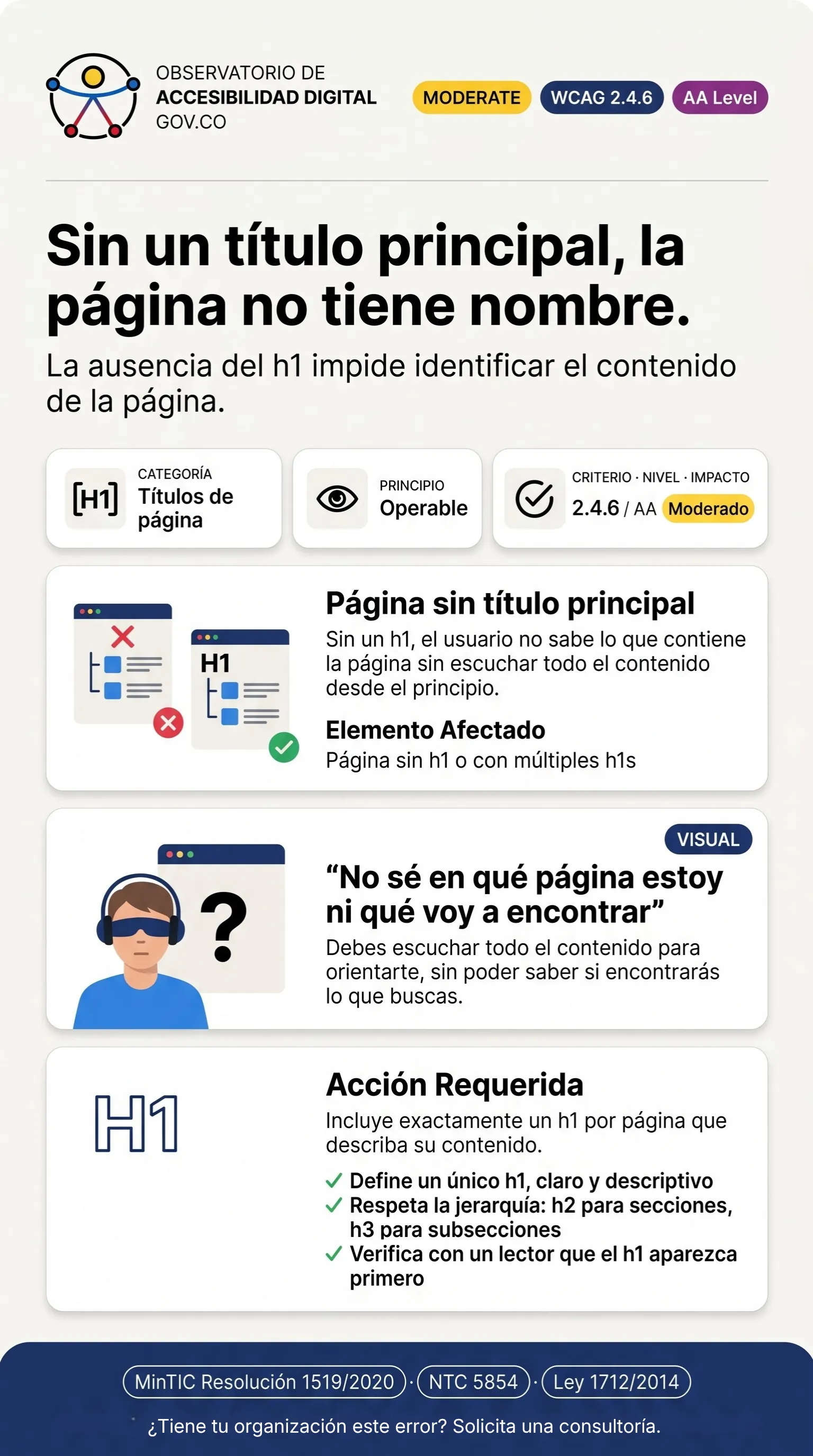
Todo documento de contenido principal (fuera de la portada) debe poseer exactamente un único elemento <h1> que describa el propósito central de la vista actual. Su ausencia genera incertidumbre profunda en las personas usuarias de lectores de pantalla.
El ancla de la orientación digital
El primer instinto de una persona usuaria de lector de pantalla al abrir un enlace es presionar la tecla "H" (saltar al primer encabezado) para evadir la cabecera y confirmar si aterrizó en la página correcta. Si el desarrollador omite el <h1>, la persona usuaria se estrella, infringiendo la WCAG 2.4.6 (Encabezados y Etiquetas) de Nivel AA.
El patrón erróneo: Código Accesible Deficiente
Un artículo o formulario que comienza directamente con subsecciones (H2) o texto en negrita camuflado como título, sin proveer un ancla H1 real al inicio del DOM.
<!-- MAL: Página sin identidad principal -->
<main>
  <p class="big-title">Formulario de Registro</p> <!-- Engaño visual -->
  <h2>Datos Personales</h2>
  <!-- campos... -->
</main>
La Solución Accesible: Código Recomendado
Asegurar que el primer elemento semántico de la zona principal (<main>) sea un <h1> claro, descriptivo y único por página.
<!-- BIEN: Jerarquía sólidamente iniciada -->
<main>
  <h1>Formulario de Registro Ciudadano</h1>
  <h2>Datos Personales</h2>
  <!-- campos... -->
</main>
Metodología de Verificación y Testing
Pruebas Manuales con Lectores de Pantalla
Con NVDA, presionar H para saltar entre encabezados. Verificar que la jerarquía sea lógica y secuencial (h1 → h2 → h3), sin saltos de nivel. En VoiceOver (macOS), usar el Rotor (VO+U) y seleccionar "Encabezados" para listar la estructura completa del documento.
Inspección del Árbol de Accesibilidad
En Chrome DevTools, seleccionar el elemento afectado en el panel Elements, luego abrir la pestaña Accessibility. Verificar que las propiedades Role, Name y State reflejen correctamente la intención del componente según el criterio WCAG 2.4.6.
Herramientas Automatizadas
Ejecutar Axe DevTools o WAVE sobre la vista afectada. Buscar violaciones relacionadas con el criterio WCAG 2.4.6. Complementar con una auditoría manual para los aspectos que las herramientas automatizadas no pueden verificar (interacción dinámica, calidad del contenido).