TL;DR (Too Long; Didn’t Read... o básicamente: mucho texto, dame el resumen rápido)
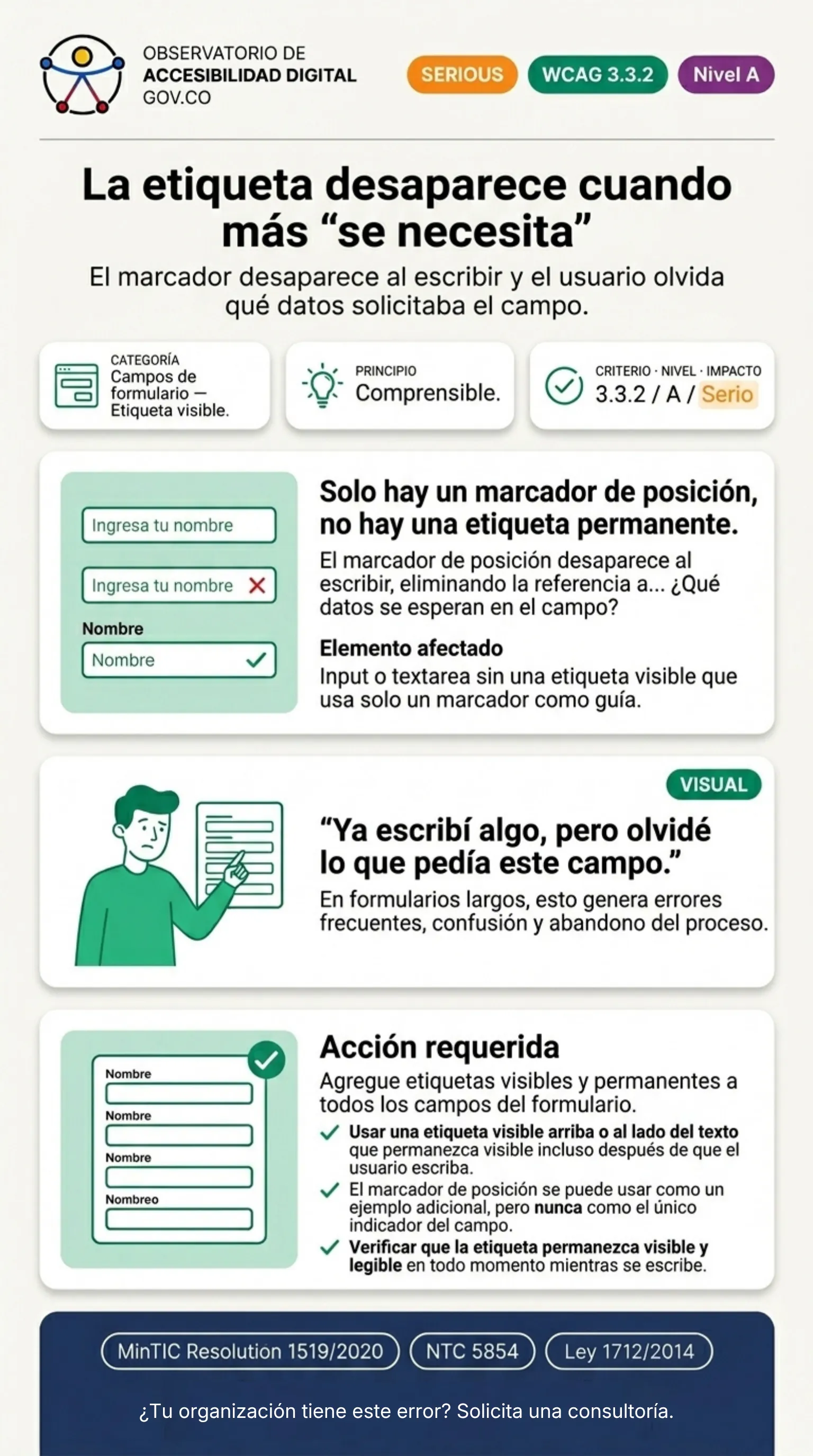
Un texto atenuado de "placeholder" desaparece en el instante en que la persona usuaria escribe un carácter. Si este era el único indicador visual sobre la naturaleza del dato, la persona usuaria sufrirá desorientación si pierde el hilo de la tarea. Esto viola el Criterio WCAG 3.3.2 (Etiquetas o Instrucciones).
La priorización del estilo sobre la función
El afán de lograr interfaces ultralimpias ha llevado a la erradicación del <label> externo en favor del texto interno del input. El problema es inherente a la cognición humana: al voltear a mirar una tarjeta de crédito o un documento de identidad, el texto guía ya ha desaparecido de la pantalla.
El patrón erróneo: Código Accesible Deficiente
Un campo desprotegido que castiga las interrupciones o la carga cognitiva alta.
<!-- MAL: Diseño efímero y hostil -->
<input type="email" placeholder="Ingresa tu correo institucional">
<!-- Al teclear la letra 'a', la persona usuaria olvida si era el correo personal o institucional -->
La Solución Accesible: Código Recomendado
Toda caja de texto debe tener una instrucción perenne. El placeholder solo debe usarse para ejemplos de formato, nunca como el rótulo principal.
<!-- BIEN: Etiqueta persistente y anclada al DOM -->
<label for="email-institucional">Correo Electrónico Institucional</label>
<input type="email" id="email-institucional" placeholder="ejemplo@entidad.gov.co">
Metodología de Verificación y Testing
Pruebas Manuales con Lectores de Pantalla
Con NVDA activo, presionar F para saltar entre campos de formulario. Verificar que el lector de pantalla anuncie correctamente el nombre, tipo y estado del campo. Si el campo no posee una etiqueta vinculada programáticamente, el lector solo anunciará el tipo de control sin contexto. En VoiceOver (iOS), tocar el campo y confirmar que la descripción sea completa.
Inspección del Árbol de Accesibilidad
En Chrome DevTools, seleccionar el elemento afectado en el panel Elements, luego abrir la pestaña Accessibility. Verificar que las propiedades Role, Name y State reflejen correctamente la intención del componente según el criterio WCAG 3.3.2.
Herramientas Automatizadas
Ejecutar Axe DevTools o WAVE sobre la vista afectada. Buscar violaciones relacionadas con el criterio WCAG 3.3.2. Complementar con una auditoría manual para los aspectos que las herramientas automatizadas no pueden verificar (interacción dinámica, calidad del contenido).